Penggunaan dengan VS Code
Visual Studio Code versi terbaru sudah mendukung Custom Provider (Language Models) secara native — tanpa ekstensi pihak ketiga. Anda bisa menghubungkan VS Code langsung ke OpenNexus dan memakai model AI dari katalog kami di panel Chat bawaan editor.
Prasyarat
- VS Code versi terbaru dengan fitur Chat / Language Models (unduh di code.visualstudio.com).
- API Key OpenNexus yang aktif dengan saldo mencukupi.
- Tidak perlu menginstal ekstensi AI tambahan.
Langkah Konfigurasi
1. Buka panel Chat
Buka panel Chat VS Code dengan Ctrl+Alt+I (Windows/Linux) atau Cmd+Alt+I (macOS), atau klik ikon chat di sidebar.
2. Kelola model
Klik dropdown pemilihan model di panel chat, lalu pilih Manage Models....
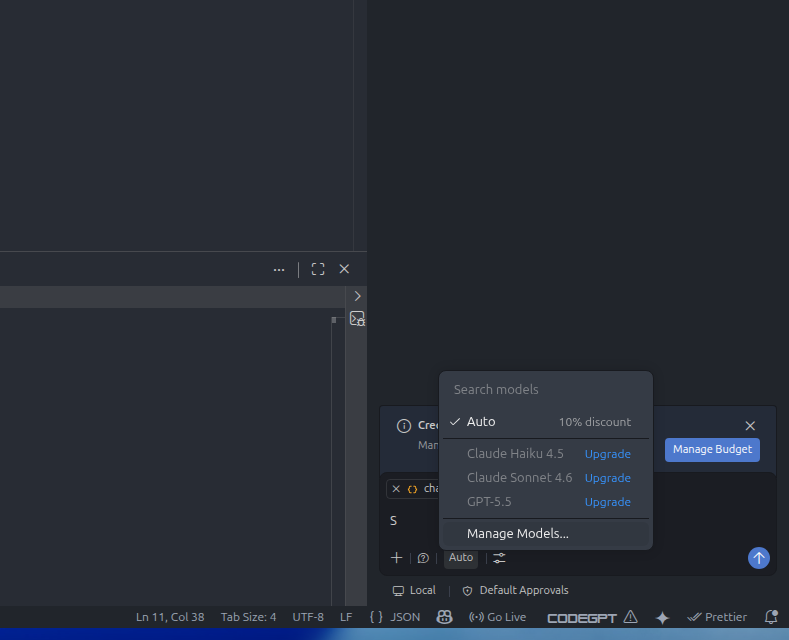
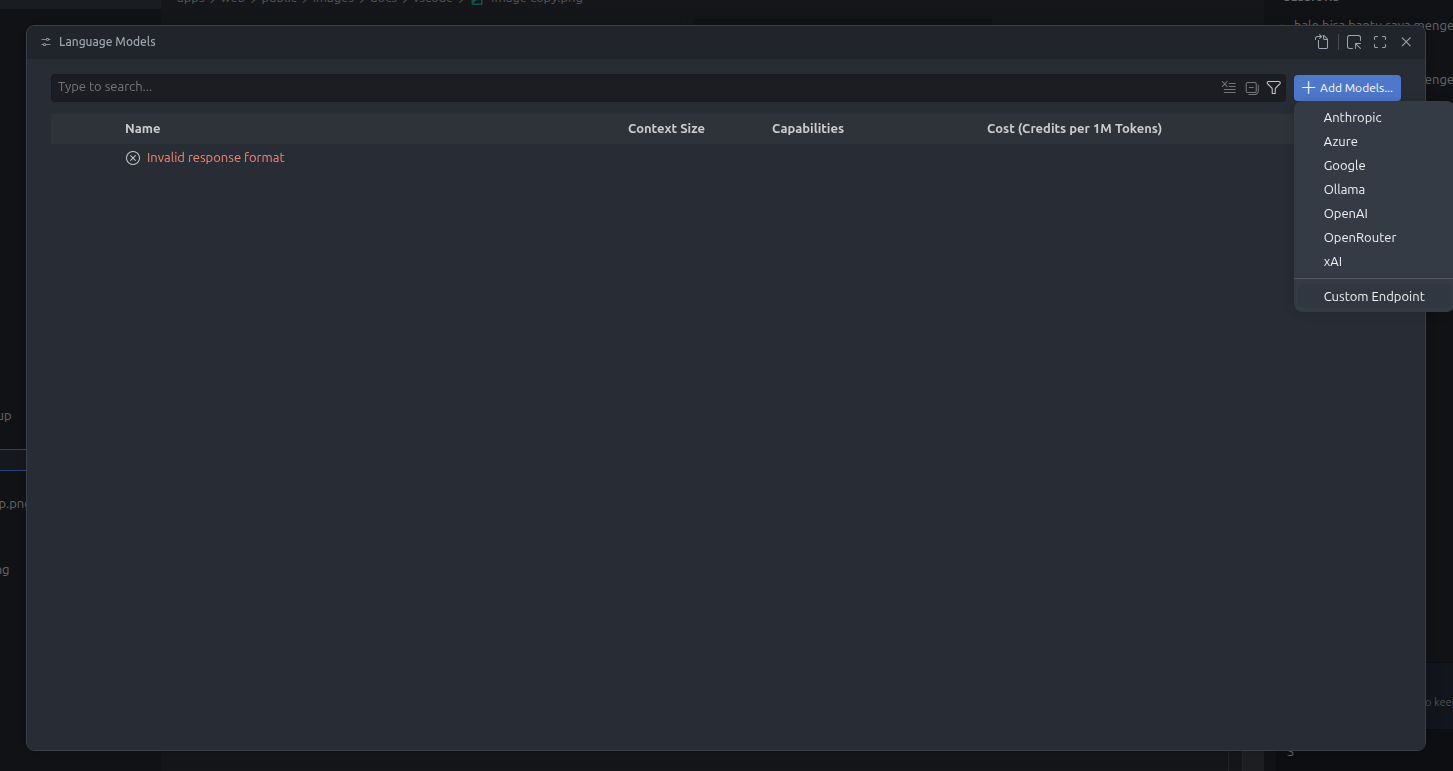
3. Tambah Custom Endpoint
Di jendela Language Models, klik + Add Models..., lalu pilih Custom Endpoint di bagian bawah daftar provider.
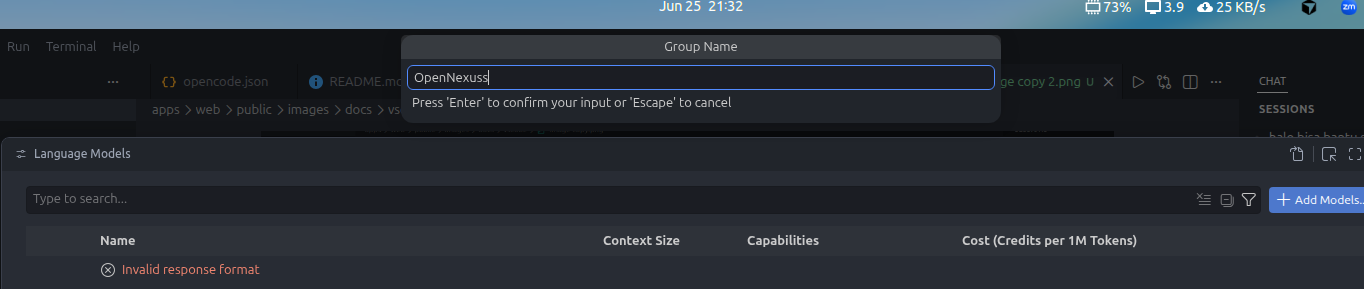
4. Isi Group Name
Masukkan nama grup provider, misalnya OpenNexus, lalu tekan Enter.
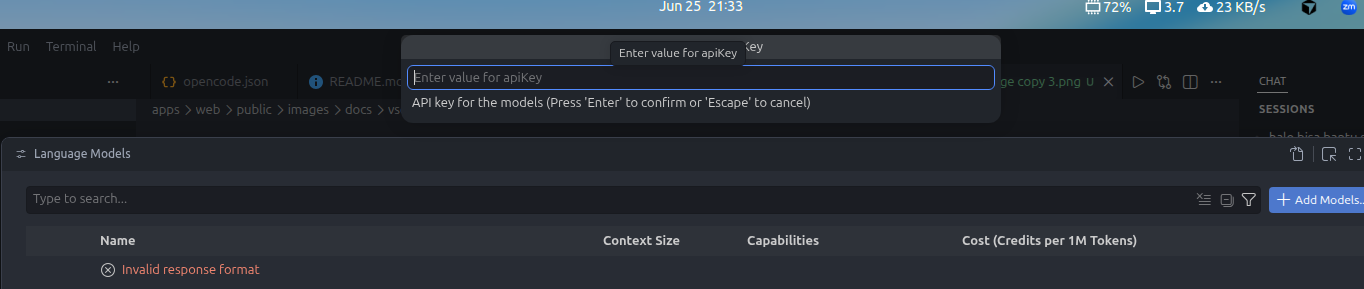
5. Masukkan API Key
Tempel API Key OpenNexus Anda, lalu tekan Enter.
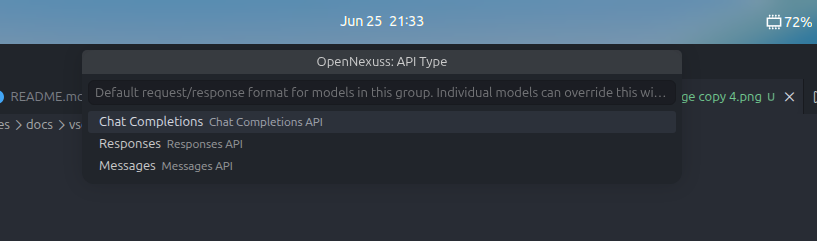
6. Pilih API Type
Pilih Chat Completions (Chat Completions API).
7. Tambahkan model OpenNexus
Setelah grup provider dibuat, tambahkan model dari katalog OpenNexus. Contoh Model ID:
google/gemini-2.0-flash
nvidia/nemotron-3-ultra-550b-a55b:free
anthropic/claude-3-5-sonnet
Untuk setiap model, gunakan URL endpoint berikut:
https://api.nexusrouter.xyz/api/v1/opennexus/chat/completionsDaftar model lengkap tersedia di halaman Models pada dashboard OpenNexus Anda.
Verifikasi
- Kembali ke panel Chat VS Code.
- Pilih model dari grup OpenNexus di dropdown model.
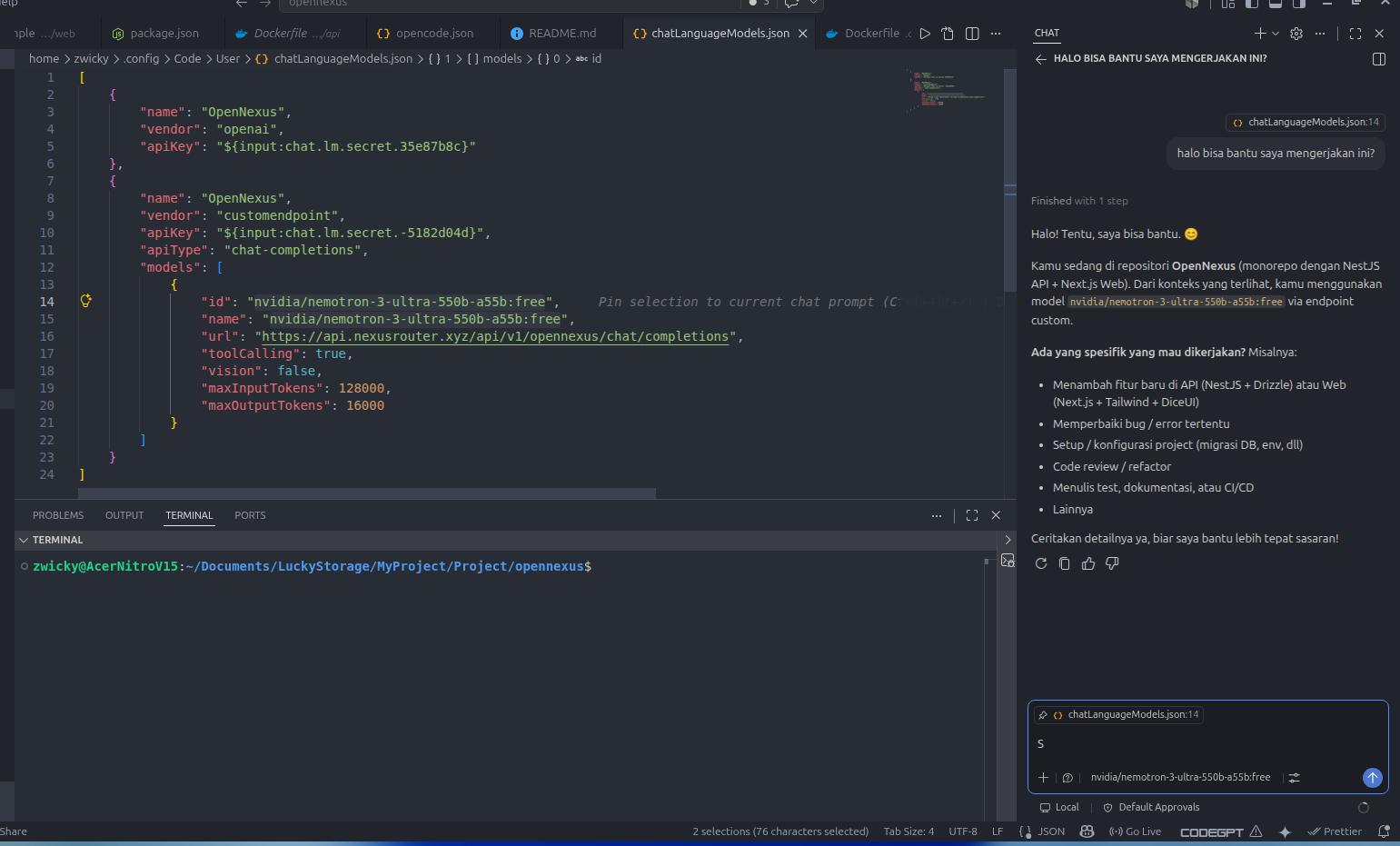
- Kirim pesan uji — jika konfigurasi benar, AI akan merespons (seperti contoh di bawah).
Referensi Konfigurasi
| Field | Nilai |
|---|---|
| Group Name | OpenNexus |
| Vendor | customendpoint |
| API Type | Chat Completions |
| API Key | API Key OpenNexus Anda |
| Model URL | https://api.nexusrouter.xyz/api/v1/opennexus/chat/completions |
| Model ID | ID model dari halaman Models OpenNexus |
VS Code menyimpan konfigurasi di file user chatLanguageModels.json (biasanya di ~/.config/Code/User/ pada Linux).
Troubleshooting
Error Cannot POST /api/v1/opennexus/v1/chat/completions (404)
Anda memasukkan base URL (https://api.nexusrouter.xyz/api/v1/opennexus) — VS Code otomatis menambahkan /v1/chat/completions sehingga path menjadi ganda. Ganti ke URL penuh:
https://api.nexusrouter.xyz/api/v1/opennexus/chat/completions"Invalid response format" saat setup
Biasanya disebabkan oleh salah satu hal berikut:
- API Key tidak valid atau sudah nonaktif
- URL endpoint tidak lengkap — pastikan berakhiran
/chat/completions - Model ID tidak ada di katalog OpenNexus
Model tidak muncul di dropdown chat
Buka Manage Models... lagi dan pastikan model sudah ditambahkan ke grup OpenNexus.
Tips
Gunakan model ringan seperti
google/gemini-2.0-flashuntuk tugas sehari-hari, dan model yang lebih besar sepertianthropic/claude-3-5-sonnetuntuk refactoring kompleks. Pantau saldo Anda di dashboard OpenNexus.